NAS 私有部署
NAS(Network Attached Storage,网络附加存储)是一台“专管文件”的迷你服务器——它把硬盘直接挂到局域网里,专门提供文件存取、备份、共享、多版本快照、多媒体服务等,不跑通用计算任务。
常用的NAS供应商:
- Synology(群晖)
- 联想个人云 / 极空间 / 绿联
- Western Digital My Cloud
- ...
无需域名,私有部署
NAS 本地部署视频
视频中演示使用VoceChat内嵌VoceSpace设置获取部署脚本进行部署
如果您单纯只想部署VoceSpace请下载部署脚本并阅读下方手动部署VoceSpace部分
部署脚本下载
点击下载下方的shell脚本
NAS.sh
脚本说明:
- 下载所有你所需要的docker image
- 自动创建容器
- 不介入代理
手动执行脚本部署
你无需进行任何手动更改,直接使用sh进行执行
1# 登陆到您的服务器
2ssh your.account@your.nas.ip
3
4# 使用root执行
5sudo -i
6
7# 复制脚本到deploy.sh中并保存退出(:wq)
8vim ./deploy.sh
9
10# 赋予执行权限
11chmod 644 ./deploy.sh
12
13# 执行脚本
14sh ./deploy.sh
完成执行后你会在容器中看到这些容器
- redis
- vocespace
- livekit-server
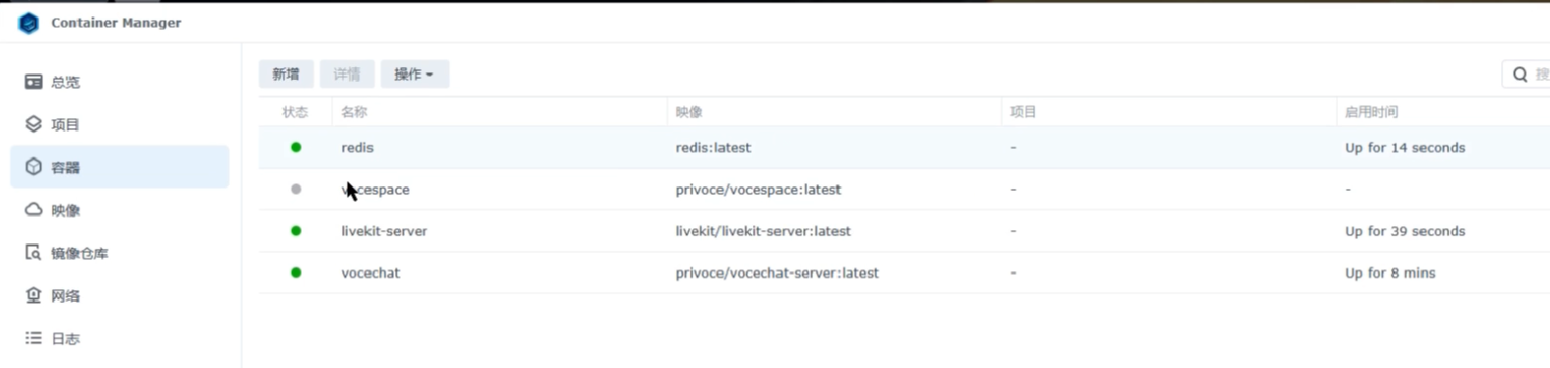
其中vocespace容器可能会启动失败,这是因为vocespace.conf.json没有读写权限
为vocespace.conf.json增加读写权限
vocespace.conf.json的位置就在您执行脚本所在的位置,如果您查看容器日志,您应该会看到一行输出: /app/vocespace.conf.json: Permission denied
1chmod 644 ./vocespace.conf.json
赋予权限后重新启动vocespace容器即可
内网访问
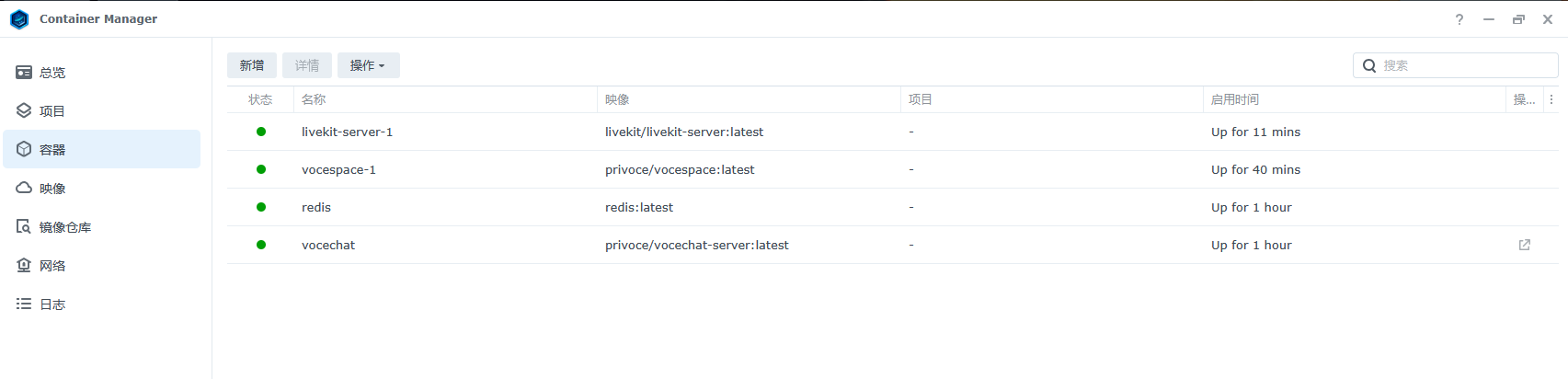
到这一步说明您已经完成了本地安装,所有容器都正常启动了,但现在依然使用http和ws协议,这依旧无法正常通讯。那么接下来让我们继续。
复制新的VoceSpace
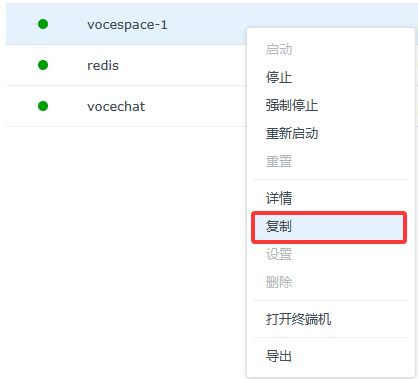
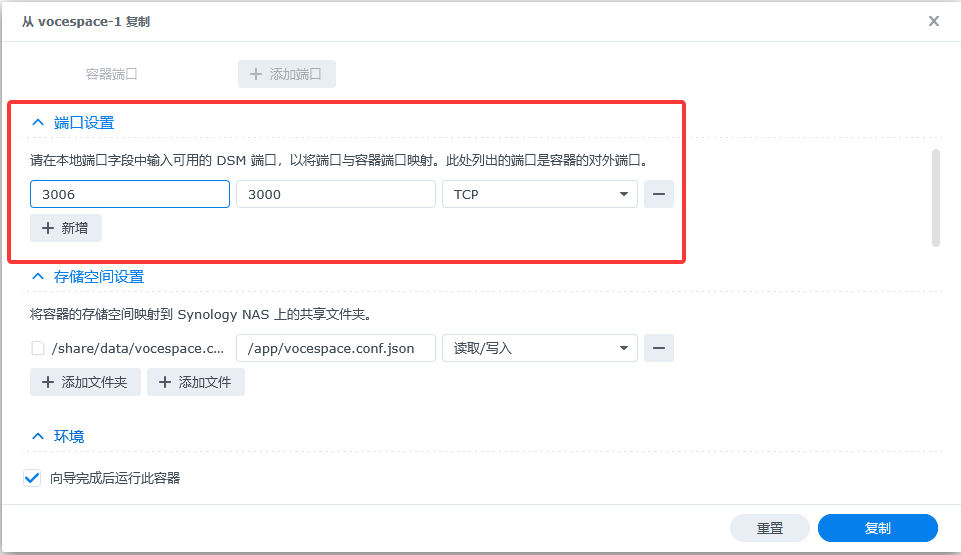
右击vocespace选择复制选项复制一个新的vocespace,我们需要修改原本映射的3008端口为3006端口,当然你也可以选择其他端口,只要不被占用且不是3008端口即可。
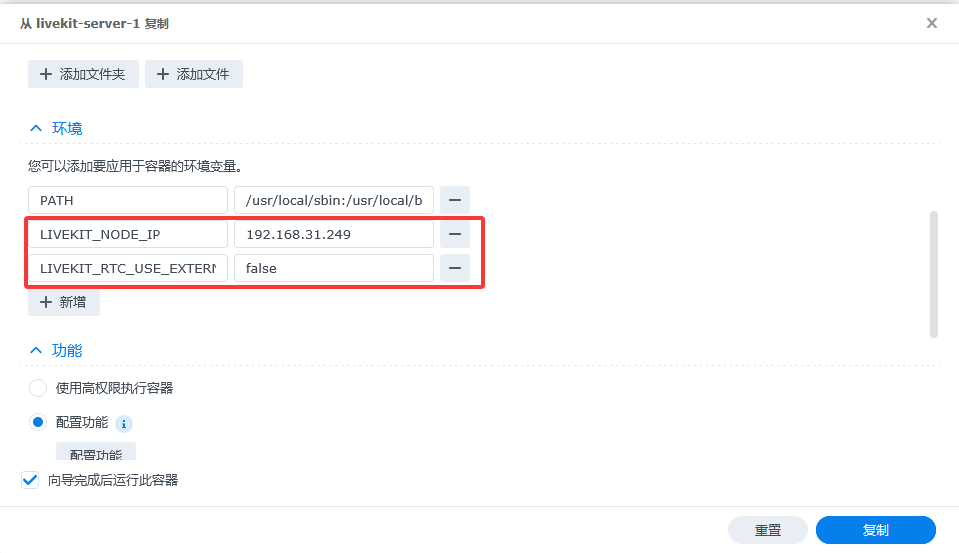
复制新的livekit-server
同样我们需要复制一个新的livekit-server容器,因为我们需要增加两个参数以确保webrtc服务不会通过外网转发,将下面的两个环境参数添加进去。不要填错你自己的IP!
- LIVEKIT_NODE_IP = your.nas.server.ip
- LIVEKIT_RTC_USE_EXTERNAL_IP = false
删除之前的容器
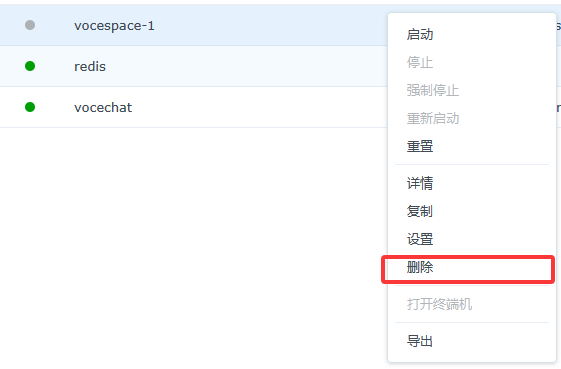
完成复制之后你就可以把之前的VoceSpace和livekit-server容器删除了
配置Nginx反向代理
查询VoceSpace在Docker上的ip
下面的命令可以查询所有容器的IP,找到VoceSpace的IP,记住它
1# 进入root用户
2sudo -i
3# 查询IP
4docker ps -q | xargs -n 1 docker inspect -f '{{.Name}}: {{range.NetworkSettings.Networks}}{{.IPAddress}}{{end}}'

设置代理
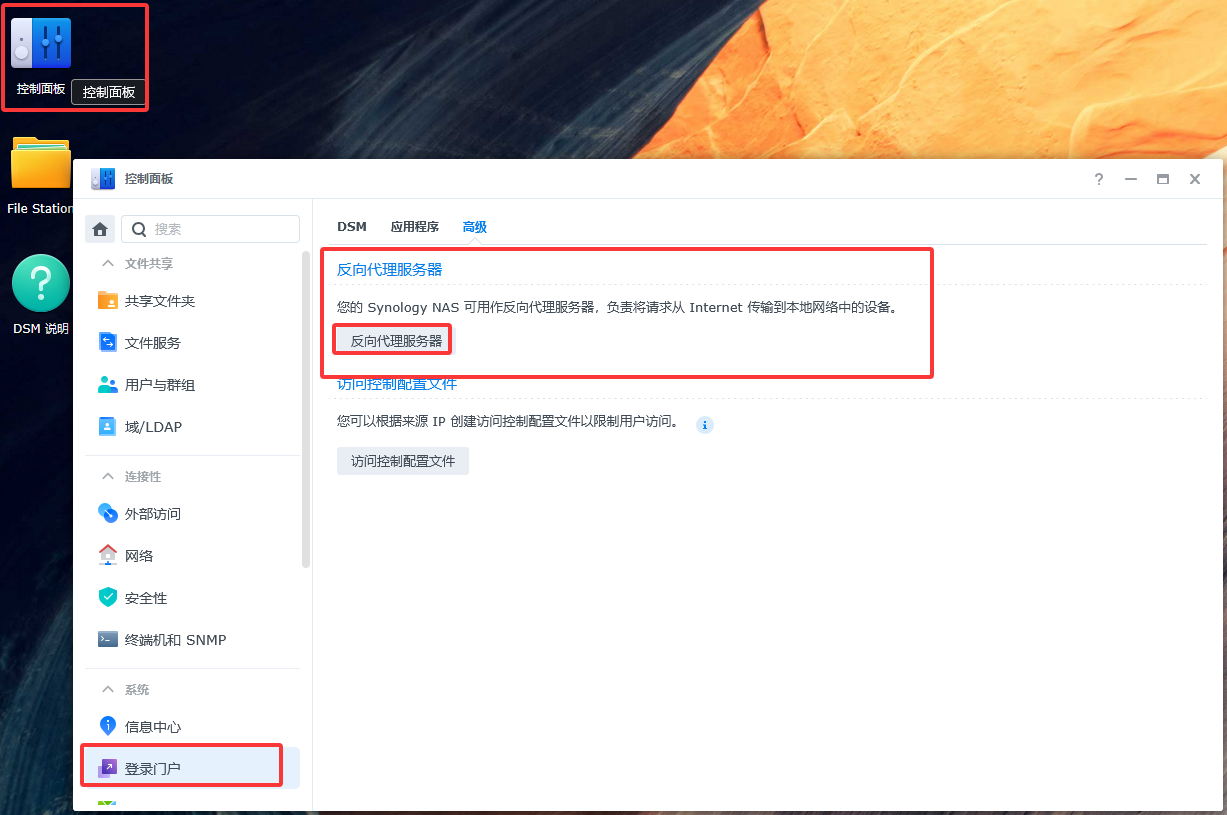
打开控制面板,选择系统中的登录门户,点击高级,点击反向代理服务器。
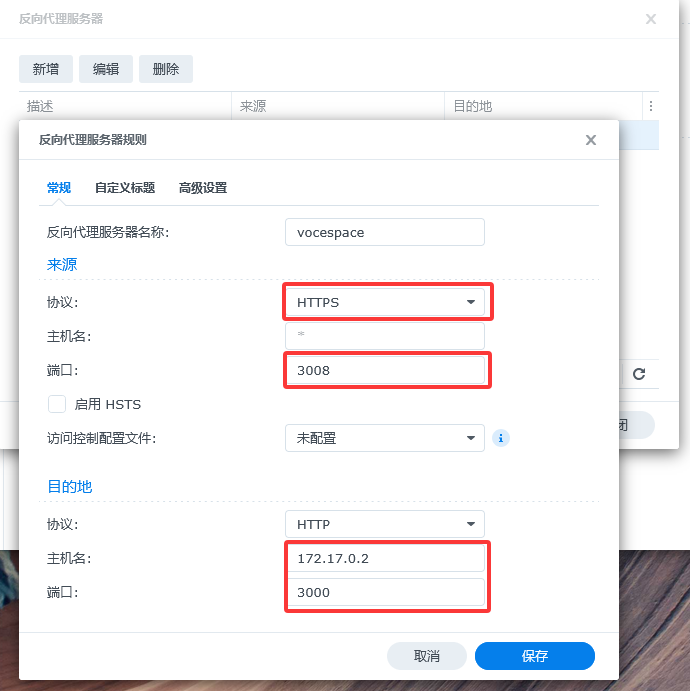
接下来新增一个配置并保存。
- 来源
- 协议:HTTPS
- 主机名:不需要写 (如果有域名可以使用域名)
- 端口:3008
- 目的地
- 协议:HTTP
- 主机名:这是你vocespace在docker上的ip
- 端口3000
增加rtc配置
接下来我们需要修改nginx配置增加rtc的配置来让ws协议升级为wss协议。
# 切换到nginx的site-enabled中
cd /usr/local/etc/nginx/sites-enabled
# 修改服务器代理配置
vim server.ReverseProxy.conf
当你打开这个文件时,他应该是这样的
1server {
2    listen 3008 ssl default_server;
3    listen [::]:3008 ssl default_server;
4
5    server_name _;
6
7    include /usr/syno/etc/www/certificate/ReverseProxy_e7f64ca5-8ca2-4f67-bf01-16e3c2cb0bd4/cert.conf*;
8
9    include /usr/syno/etc/security-profile/tls-profile/config/ReverseProxy_e7f64ca5-8ca2-4f67-bf01-16e3c2cb0bd4.conf*;
10
11    proxy_ssl_protocols TLSv1 TLSv1.1 TLSv1.2 TLSv1.3;
12
13    location / {
14
15        proxy_connect_timeout 60;
16
17        proxy_read_timeout 60;
18
19        proxy_send_timeout 60;
20
21        proxy_intercept_errors off;
22
23        proxy_http_version 1.1;
24
25        proxy_set_header        Upgrade            $http_upgrade;
26
27        proxy_set_header        Connection            $connection_upgrade;
28
29        proxy_set_header        Host            $http_host;
30
31        proxy_set_header        X-Real-IP            $remote_addr;
32
33        proxy_set_header        X-Forwarded-For            $proxy_add_x_forwarded_for;
34
35        proxy_set_header        X-Forwarded-Proto            $scheme;
36
37        proxy_pass http://172.17.0.2:3000;
38
39    }
40
41    error_page 403 404 500 502 503 504 /dsm_error_page;
42
43    location /dsm_error_page {
44        internal;
45        root /usr/syno/share/nginx;
46        rewrite (.*) /error.html break;
47        allow all;
48    }
49
50}
接下来在location / { 的上一行,增加下面的配置
1location /rtc {
2
3    proxy_pass http://127.0.0.1:7880;
4
5    proxy_http_version 1.1;
6
7    proxy_set_header Upgrade $http_upgrade;
8
9    proxy_set_header Connection "Upgrade";
10
11    proxy_set_header Host $host;
12
13}
完成后按ESC,输入:wq进行报错退出
完整的配置文件如下:
1server {
2    listen 3008 ssl default_server;
3    listen [::]:3008 ssl default_server;
4
5    server_name _;
6
7    include /usr/syno/etc/www/certificate/ReverseProxy_e7f64ca5-8ca2-4f67-bf01-16e3c2cb0bd4/cert.conf*;
8
9    include /usr/syno/etc/security-profile/tls-profile/config/ReverseProxy_e7f64ca5-8ca2-4f67-bf01-16e3c2cb0bd4.conf*;
10
11    proxy_ssl_protocols TLSv1 TLSv1.1 TLSv1.2 TLSv1.3;
12
13    location /rtc {
14
15        proxy_pass http://127.0.0.1:7880;
16
17        proxy_http_version 1.1;
18
19        proxy_set_header Upgrade $http_upgrade;
20
21        proxy_set_header Connection "Upgrade";
22
23        proxy_set_header Host $host;
24
25    }
26
27        location / {
28
29        proxy_connect_timeout 60;
30
31        proxy_read_timeout 60;
32
33        proxy_send_timeout 60;
34
35        proxy_intercept_errors off;
36
37        proxy_http_version 1.1;
38
39        proxy_set_header        Upgrade            $http_upgrade;
40
41        proxy_set_header        Connection            $connection_upgrade;
42
43        proxy_set_header        Host            $http_host;
44
45        proxy_set_header        X-Real-IP            $remote_addr;
46
47        proxy_set_header        X-Forwarded-For            $proxy_add_x_forwarded_for;
48
49        proxy_set_header        X-Forwarded-Proto            $scheme;
50
51        proxy_pass http://172.17.0.2:3000;
52
53    }
54
55    error_page 403 404 500 502 503 504 /dsm_error_page;
56
57    location /dsm_error_page {
58        internal;
59        root /usr/syno/share/nginx;
60        rewrite (.*) /error.html break;
61        allow all;
62    }
63
64}
重新加载nginx
确保VoceSpace配置文件并重启VoceSpace容器
接下来我们只需要确保VoceSpace的配置文件正确并重启VoceSpace容器即可
1vim /volume1/share/data/vocespace.conf.json
配置文件中你因该注意
- livekit中的url需要:
wss://your.server.ip:3008,是3008,不是7880
- redis中的host需要:
your.server.ip
例如:
1{
2    "livekit": {
3        "key": "your-api-key",
4        "secret": "your-api-secret",
5        "url": "wss://your.server.ip:3008"
6    },
7    "codec": "vp9",
8    "resolution": "1080p",
9    "maxBitrate": 3000000,
10    "maxFramerate": 30,
11    "priority": "medium",
12    "redis": {
13        "enabled": true,
14        "host": "your.server.ip",
15        "port": 6379,
16        "password": "vocespace",
17        "db": 0
18    },
19    "s3": {
20        "accessKey": "your-access-key",
21        "secretKey": "your-secret-key",
22        "bucket": "your-bucket-name",
23        "region": "us-east-2"
24    },
25    "serverUrl": "your.server.ip",
26    "hostToken": "your-host-token",
27    "license": "your-license-token",
28    "ai": {
29        "enabled": true,
30        "apiKey": "your-ai-api-key",
31        "apiUrl": "your-ai-api-url",
32        "model": "qwen3-omni-flash",
33        "maxTokens": 4000
34    },
35    "create_space": "all",
36    "whiteList": []
37}
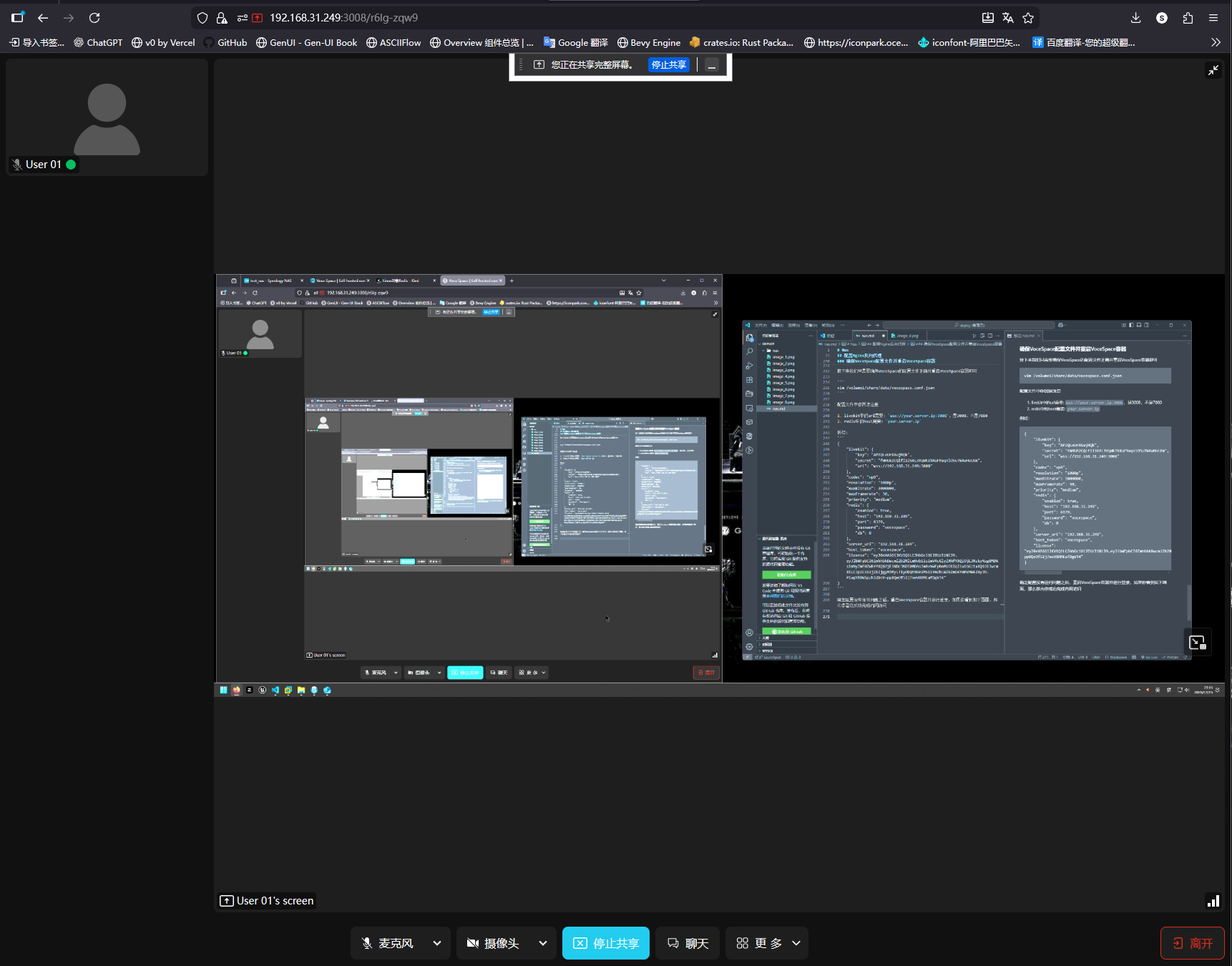
确定配置没有任何问题之后,重启VoceSpace容器并进行登录,如果你看到如下画面,那么恭喜你成功完成内网访问
问题处理
rtc访问受限
rtc访问受限的原因一般有两个:
- 错误的vocespace配置
- 由于server配置太差导致服务无法正常启动
对于这些问题可以采取适当提升服务器配置(最低2核2G),配置问题可以查看vocespace.conf.json文件确定是否是livekit.url配置错误
外部端口访问
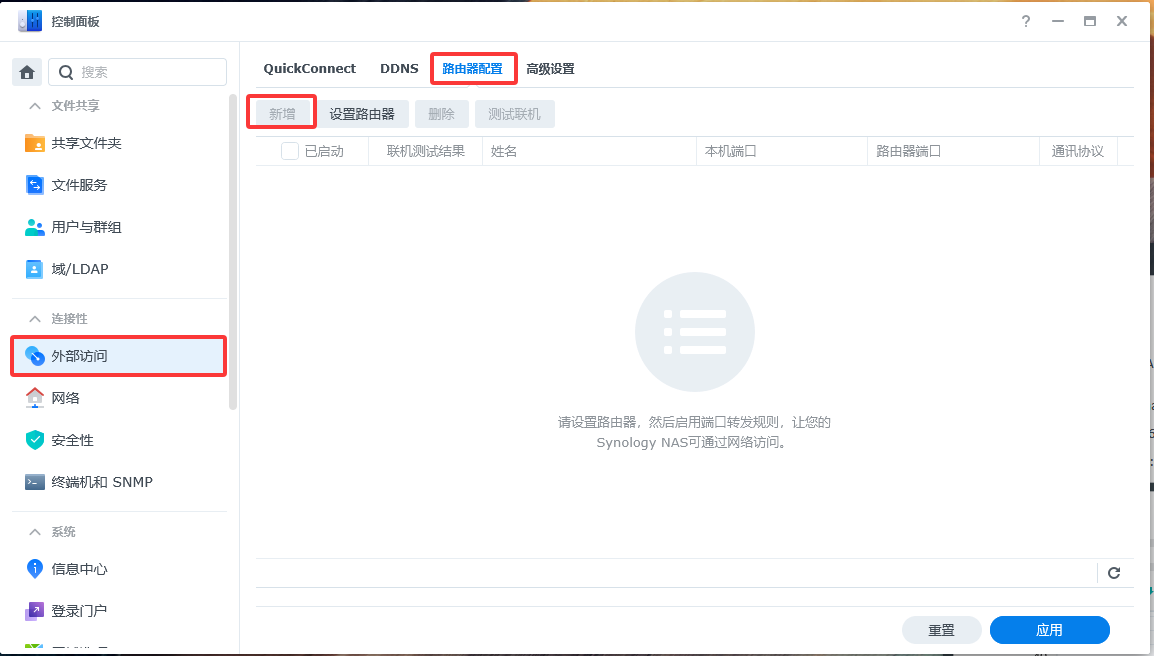
NAS上配置过路由器配置可能会导致外部无法访问,此时需要添加端口规则
| port |
type |
ingress/egress |
allow ip |
| 3008 |
tcp |
ingress |
0.0.0.0/0 Ipv4 |
| 3008 |
tcp |
egress |
0.0.0.0/0 Ipv4 |
| 7880 |
tcp |
ingress |
0.0.0.0/0 Ipv4 |
| 7881 |
tcp |
ingress |
0.0.0.0/0 Ipv4 |
| 6379 |
tcp |
ingress |
0.0.0.0/0 Ipv4 |
| 80 |
tcp |
ingress |
0.0.0.0/0 Ipv4 |
| 443 |
tcp |
ingress |
0.0.0.0/0 Ipv4 |
| 50000~60000 |
udp |
ingress |
0.0.0.0/0 Ipv4 |