
录制管理
录制管理模块用于搜索和管理房间的录制文件。
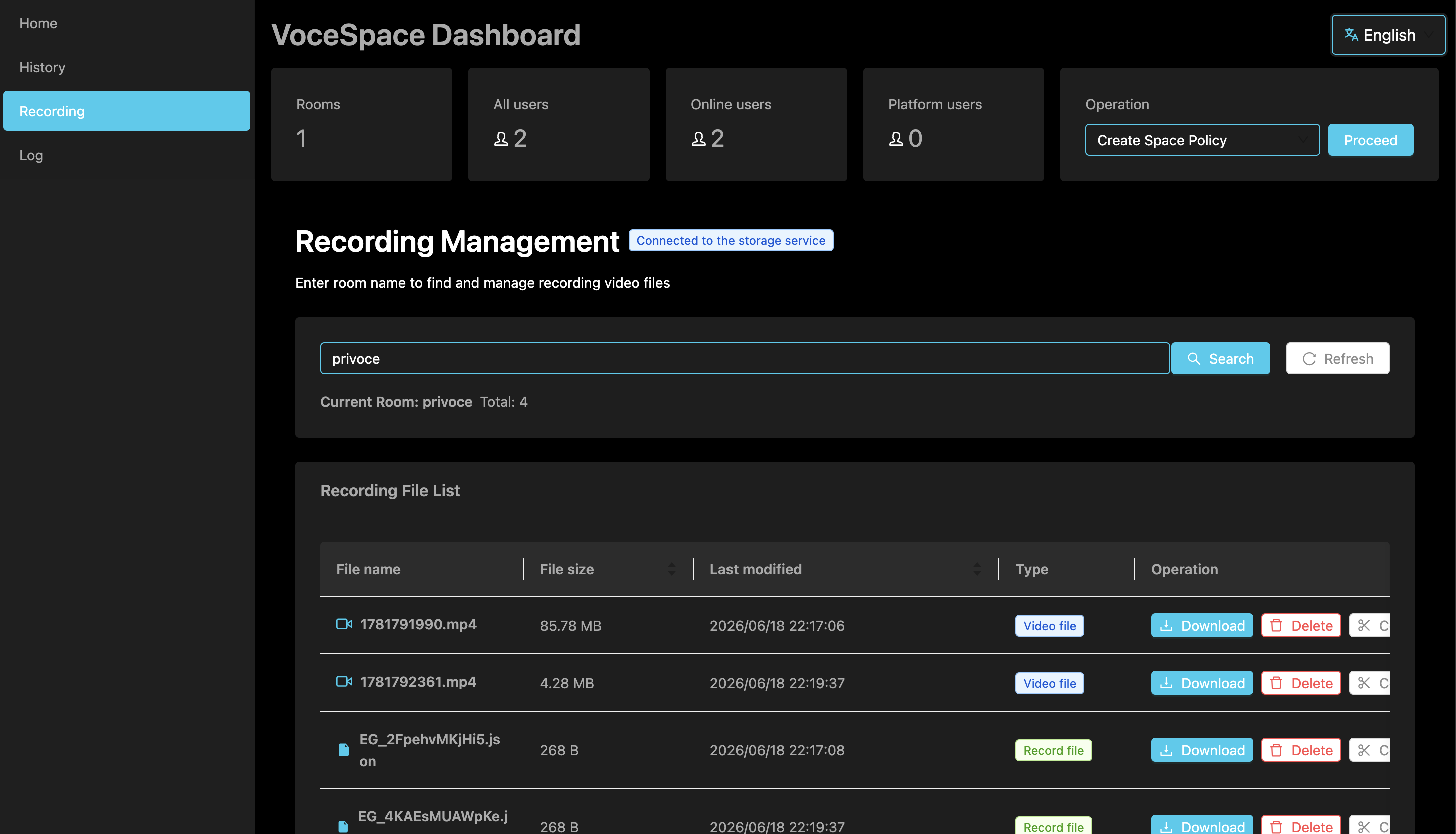
搜索录制文件
- 在搜索框中输入房间名称
- 点击"搜索"按钮
- 系统会从 S3 存储中查找该房间的录制文件
录制文件列表
搜索成功后显示录制文件列表:
| 列名 | 说明 |
|---|---|
| 文件名 | 录制文件的名称 |
| 大小 | 文件大小 |
| 创建时间 | 录制开始的时间 |
操作
| 操作 | 说明 |
|---|---|
| 下载 | 点击生成下载链接,链接有效期为 3 天 |
| 删除 | 点击删除按钮从 S3 中永久删除录制文件 |
连接状态
页面顶部显示 S3 连接状态:
- 已连接:S3 服务正常,可以正常使用录制管理功能
- 未连接:S3 服务不可用,请检查配置
S3 配置说明
录制文件存储在 Amazon S3 中,需要在 vocespace.conf.json 中配置 S3 服务信息:
| 字段 | 说明 |
|---|---|
| accessKey | AWS 访问密钥 ID(Access Key ID) |
| secretKey | AWS 秘密访问密钥(Secret Access Key) |
| bucket | S3 存储桶名称 |
| region | AWS 区域(如 us-east-2) |
如何在 AWS 控制台配置 S3
1. 创建 IAM 用户
- 登录 AWS 控制台,进入 IAM 服务
- 在左侧菜单选择"用户",点击"创建用户"
- 输入用户名,勾选"为控制台和编程访问提供访问权限",点击下一步
- 选择"直接附加策略",搜索并勾选
AmazonS3FullAccess(或创建自定义策略限制权限) - 完成创建后,在用户详情页获取"访问密钥 ID"和"秘密访问密钥"
2. 创建 S3 存储桶
- 进入 S3 服务,点击"创建存储桶"
- 输入存储桶名称,选择区域
- 根据需要取消"阻止所有公开访问"的勾选
- 点击创建
3. 填写配置文件
将获取的 accessKey、secretKey、bucket 名称和 region 填入 vocespace.conf.json 的 s3 配置中。
注意:请妥善保管您的密钥信息,不要将其提交到公开的代码仓库中。
自动清理
录制文件存储到 S3 后,系统会自动创建 7 天后清理的任务。7 天后文件会被自动删除,以避免存储费用持续增长。
目录